twitterfacebookemail

quarta-feira, 27 de novembro de 2013

0

Como arrumar a porta USB do seu computador


Por mais quem um pen-drive seja prático, às vezes, ele simplesmente não funciona quando espetado em uma porta USB, mas quando você o coloca em outro PC ou em outra porta, ele funciona. Normalmente, o problema é atribuído ao próprio pen-drive, mas algumas vezes, o problema não é o pen-drive, e sim, a porta USB.
Caso esse seja o seu caso, veja essas dicas de como recuperar uma porta USB que não esteja funcionando.

Exame Físico

A primeira coisa que você precisa saber é se a porta USB está danificada fisicamente. Um teste simples que você pode fazer é colocar o pen-drive na porta e verificar se ele se mexe para cima e para baixo facilmente. Faça isso com delicadeza, pois se você não tiver um problema de hardware, vai acabar com um. Se você não sabe como o pen-drive deve se comportar fisicamente na porta, espete-o em outra porta que esteja funcionando, veja como ele se comporta e compare a flexibilidade entre as duas. Se ele ficar solto, você provavelmente terá que trocar a porta. (No final do artigo tem um vídeo mostrando como fazer isso, mas só faça se souber um pouco de eletrônica. Caso contrário, é recomendável que leve a uma assistência técnica).

Reinicie o Computador

A boa e velha tática de desligar e religar o computador é válida para esse momento. Às vezes isso funciona ao forçar o sistema operacional escanear pelo hardware, nesse caso a portaUSB, e ela pode voltar a funcionar. Se isso também não funcionar, hora de usar o Gerenciador de Dispositivos.

Cheque o Gerenciador de Dispositivos

Existem vários modos de acessar o Gerenciador de Dispositivos, mas o mais rápido – se você estiver rodando o Windows até a versão 7 – é clicar no menu Iniciar, digitar devmgmt.msc e clicar Enter. No Windows 8, basta ir para o modo Metro e digitar devmgmt.msc.
Ao entrar no Gerenciador de Dispositivos você verá uma tela como essa:

O Gerenciador de Dispositivos mostra todas as categorias de hardwares que estão instalados no seu computador. Dentro dele, ache a entrada Controladores USB (barramento serial universal), clique na seta para expandir o menu. Você deve visualizar algo parecido com isso


Logo de cara isso pode não fazer muito sentido, mas ele contém algumas informações úteis. Veja que na imagem há duas linhas escritas: Intel(R) 6 Series/C200 Series Chipset Family USBEnhanced Host Controller. Essas duas linhas são os controladores para as portas USB do seuPC. O seu computador pode parecer com outro nome, como por exemplo, Intel(R) 5 Series/3400 Series Chipset Family USB Enhanced Host Controller, isso varia de computador para computador, o importante é ter o Host Controller. 
Se você não achar essas linhas no Gerenciador, provavelmente esse pode ser o problema. Para reparar, clique no botão “Verificar se há alterações de hardware”, como na figura abaixo.


Isso irá forçar o seu computador a checar todos os seus hardwares novamente. Se você tiver sorte, ele irá reconhecer a porta USB e todos os Host Controllers deverão aparecer na sua lista. Se a porta USB não voltar a funcionar, então você deve fazer isso de forma manual.
Dentro da entrada Controladores USB, clique com o botão direito do mouse no primeiro USBHost Controller. Isso irá abrir um menu como esse:


Clique em Desinstalar. Repita o processo para todos os USB Host Controller. Depois disso, reinicie o computador. Isso irá forçar o computador a buscar por todos os controladores USB e reinstalá-los. Com isso, a porta USB que estiver dando problema pode reaparecer.
Caso isso não resolva o problema, pode ser uma questão no Registro do Windows.

Desabilitar o Recurso de Suspensão Seletiva

O Recurso de Suspensão Seletiva USB é uma ferramenta de economia de energia do Windows. Ele suspende a ligação das portas USB para economizar a energia do PC, normalmente usado para fazer com que a bateria dure mais tempo nos notebooks. Teoricamente ela é uma boa ferramenta, mas em algumas ocasiões faz com que a porta USBnão seja iniciada. Se esse for o caso, o Gerenciador de Dispositivos não vai mostrar a porta. Caso deseje, você pode desabilitar esse recurso no Editor de Registro do Windows. É uma boa ideia fazer isso se você usa um desktop, ou um notebook sempre ligado na força, mas caso esse não seja o caso e você use o seu notebook longe de uma fonte de energia, você pode reativá-lo facilmente.
Para entrar no Editor de Registro, vá ao menu Iniciar, digite regedit e clique Enter – isso para Windows até a versão 7. No Windows 8, vá até o modo Metro, digite regedit e clique Enter. Ao fazer isso, você deverá ver uma tela parecida com essa:


Para entrar na opção para desabilitar o recurso de suspensão seletiva, clique na seta ao lado da HKEY_LOCAL_MACHINE > SYSTEM > CurrentControlSet > Services e procure pela pasta (ou chave, como é chamada na linguagem técnica) USB.
Caso não a encontre, você pode criá-la, para isso clique em services e na barra de menu no alto, clique em Editar > Novo > Chave. Chame de USB.


Na chave USB, clique com o botão direito na janela à direita. Você terá apenas a opção “Novo”. Clique nela e escolha a opção Valor DWORD (32 bits) – no seu computador pode ser apenas Valor DWORD. Nomeie o novo valor com DisableSelectiveSuspend. 


Clique com o botão direito em cima dele e selecione Modificar.


Na opção Dados do Valor, troque o zero pelo número 1. Com isso você desabilitou o Recurso de Suspensão Seletiva.
Reinicie o computador e verifique se a porta USB voltou a funcionar.

Troca de Hardware

Se mesmo assim a porta USB ainda não estiver funcionando, então o problema deve ser, realmente, de hardware. Nesse caso, o reparo terá que ser feito fisicamente, ou seja, você vai precisar abrir o seu computador para arrumá-lo.
Se você tem um conhecimento de eletrônica e solda, basta abrir o seu computador e fazer a troca da porta USB, mas só faça isso se você tiver certeza do que está fazendo, caso contrário procure uma assistência técnica para fazer a troca da porta USB. 
Abaixo segue o vídeo de um técnico mostrando como trocar a porta USB de um Dell Mini. Se você ainda não tem segurança em fazer o reparo, veja o vídeo que pode te ajudar a solucionar essa dúvida.


segunda-feira, 18 de março de 2013

0

Galaxy S4: acompanhe a evolução da linha top da Samsung

Colocamos os quatro aparelhos lado a lado para averiguar quais aspectos os tornam tão diferentes uns dos outros.


Em junho de 2010, a Samsung lançou o primeiro smartphone da linha Galaxy S. Este foi o passo mais importante na história da divisão mobile da companhia. Depois do sucesso desse modelo, a fabricante coreana apostou na série para competir de frente com a Apple.

Ao longo desses três anos, tivemos um ciclo “apertado” de lançamentos dos novos dispositivos dessa linha de Smartphones avançados. Primeiro, o Galaxy S2 chegou para mostrar que a Samsung não estava para brincadeira.


Ano passado, o Galaxy S3 inovou de tal forma que conseguiu atingir o topo dos mais vendidos. E, nesta semana, conhecemos o Galaxy S4, modelo que traz uma das configurações mais avançadas para smartphones. Hoje, vamos ver como a Samsung evoluiu ao longo do tempo.

Aumento substancial de poder

A Samsung não economizou em nada ao projetar os aparelhos Galaxy S. Desde o primeiro modelo, pudemos ver que a fabricante apostou nos melhores componentes disponíveis. É curioso notar que a evolução nos processadores da linha parece seguir um padrão.
O produto lançado em 2010 trazia um chip potente de um único núcleo. Depois, com a chegada do Galaxy S2, pudemos conferir todo o poderio de um componente com dois núcleos. Há um ano, a fabricante apresentou um novo nível de desempenho com o Exynos de quatro núcleos que vem instalado no Galaxy S3.


Parecia que não veríamos algo ainda mais poderoso tão logo, porém, esta semana, a Samsung nos surpreendeu com a CPU de oito núcleos do Galaxy S4. O novo chip traz quatro núcleos de alto desempenho e mais quatro de baixo consumo de energia. Essa combinação garante poder de sobra quando necessário e prolonga a vida da bateria.

Claro, além de evoluir o cérebro dos aparelhos, a Samsung caprichou na memória e na nova GPU do seu novo smartphone. O Galaxy S4 traz o dobro de memória de seu antecessor e vem com um chip gráfico capaz de entregar um desempenho de até 51.1 GFLOPS.


Aproveitando o máximo em multimídia


Toda a linha de raciocínio da Samsung parece ser construída sobre os recursos utilizados pelos consumidores. É justamente por isso que, desde o primeiro Galaxy S, pudemos ver os aparelhos mais avançados da fabricante com telas maiores do que as utilizadas em muitos smartphones das concorrentes.


O display do Galaxy S4, por exemplo, ganhou 0,2 polegada a mais do que a tela que é usada no seu antecessor. Não bastasse isso, a resolução foi ampliada consideravelmente, garantindo a reprodução de vídeos e imagens em resolução Full HD. Graças a esses dois fatores, a densidade do visor teve um salto considerável, o que garante nitidez absurda.

A câmera da linha Galaxy S também evoluiu muito com o tempo. Apesar de não haver uma melhoria na quantidade de pixels capturados da lente do S2 para a do S3, houve diversas modificações no funcionamento do sensor.

O Samsung Galaxy S4, no entanto, veio para provar que a fabricante quer oferecer ainda mais qualidade e funcionalidades. O novo smartphone consegue capturar dezenas de fotos em apenas um segundo, simular efeitos de movimento e sincronizar fotografias das lentes frontal e traseira.


Além disso tudo, devemos notar que a empresa melhorou muito o acesso à internet nos celulares da linha Galaxy S. Na mais recente versão, a fabricante adicionou suporte para a mais avançada tecnologia de redes 4G (que oferece velocidades de download de até 100 Mbps) e para o novo padrão de redes sem fio 802.11ac.


Enxuto e pronto para tudo

A evolução no processo de construção da linha Galaxy S também é notável nas medidas caprichadas. A fabricante coreana conseguiu enxugar cada vez mais as dimensões e aproveitar o espaço da melhor forma possível.

O Galaxy S4 é a prova viva de que existe como evoluir hardware, display e bateria sem aumentar um milímetro. O novo modelo é ainda mais leve que o antecessor, consegue ser incrivelmente fino e não impossibilita o usuário de trocar a bateria.


Falando em energia, a Samsung não revelou quanto tempo dura a bateria do Galaxy S4, mas, considerando que ele traz um processador econômico, pode ser que a autonomia seja tão boa quanto a do antecessor.

Com a ideia de criar dispositivos mais úteis, a empresa coreana investe em uma série de recursos sua linha mais avançada de celulares. Isso já aconteceu previamente com os primeiros modelos, que traziam uma série de novidades que não existiam no Android.

Claro, outras empresas também investem em funcionalidades diferentes, mas a Samsung foi muito além com o S4. Buscando fazer um aparelho “intergaláctico”, a fabricante apostou em recursos para tradução de diversos idiomas com áudio, funcionalidades comandadas por voz e um recurso para sincronizar o áudio das músicas com até oito dispositivos.


O que você acha dessa evolução da fabricante? Ela está à frente das concorrentes? Você esperava ver algo a mais no Galaxy S4?
Fonte tirada do site Tecmundo. e Postado aqui por Anderson da Silva

sexta-feira, 30 de novembro de 2012

0

Qual navegador se saiu melhor no Windows 8?

Os navegadores começam a se adaptar ao novo sistema operacional. Qual é capaz de apresentar o melhor desempenho?


 O Windows 8 ainda está dando os seus primeiros passos. O sistema operacional, há pouco tempo lançado pela Microsoft, ainda traz muita discussão sobre a sua real eficiência e quais são as melhorias de desempenho que ele pode realmente trazer para o seu computador.

 Se nesses debates a nova interface do sistema operacional é julgada, a sua interação com o hardware passa por várias avaliações, e a sua capacidade de personalização é colocada em xeque. Mas outro ponto também deve ser levado em consideração: o desempenho dos navegadores de internet no novo Windows 8.

 Por mais que não prestemos atenção nesse detalhe, basta um pequeno exercício de pensamento para percebermos que esses programas estão em nossas listas de softwares mais utilizados no dia a dia. Logo, é de suma importância saber como eles estão se saindo no novo sistema operacional da Microsoft.

  As individualidades de cada um

 Com a chegada do Windows 8, os mais importantes navegadores do mercado também embarcaram nessa onda de novidades. Enquanto alguns trazem uma repaginada no visual, outros apresentam novas ferramentas e suporte a diversos recursos. Confira algumas das principais novidades de cada um.

 IE10 – a Microsoft corrigiu os rumos do navegador?

 Além dos grandes investimentos no novo sistema operacional, a Microsoft também vem apostando muitas fichas na nova versão do seu navegador, o Internet Explorer 10. A própria companhia trata o programa como uma espécie de recomeço, uma virada de mesa após os fracassos das suas últimas versões.


 Para tanto, o software conta com novidades muito interessantes. Há cada vez mais ferramentas de suporte às novas tecnologias, principalmente o HTML5. Isso garantiu um desempenho muito mais veloz do que o visto em seu antecessor, o IE9.

 O Java também recebe uma abordagem melhorada, bem como a interface do software, que ganhou uma grande alteração visual. Inclusive, isso se deve ao fato de que o Windows 8 (e consequentemente o Internet Explorer 10) também são utilizados em tablets. Ou seja, os seus menus e toda a sua usabilidade também devem ser planejados para os dispositivos sensíveis a toques.

 Outra novidade do IE10 vem causando bastante controvérsia. É a chamada DNT (“Do Not Track”, algo como “Não rastreie”). A ferramenta, que já vem ativada por padrão no navegador, funciona como um filtro, não permitindo que os sites peguem informações dos usuários para oferecer ofertas e propagandas personalizadas.

 Google Chrome: pensado para quem gosta ou não de novidades.

A Google trabalhou firme durante o ano para trazer um navegador totalmente compatível com o novo Windows 8. Pelo que percebemos, a empresa quis não só adaptar o seu programa ao novo ambiente do sistema operacional, mas também manteve características importantes para quem não curte mudanças muito drásticas. Pode-se perceber isso pela opção de você utilizá-lo na nova interface do SO ou então no “modo desktop”.

 Outro ponto que merece destaque no Chrome é a sua ferramenta de integração com as contas Google. Por meio dessa opção, você é capaz de realizar um backup das suas senhas e páginas favoritas – uma mão na roda para quem quer migrar do Windows 7 para o Windows 8, pois assim você não perde os seus dados.

 A Raposa deve ganhar roupa nova

 A versão proprietária do Firefox para o Windows 8 ainda não foi lançada. Atualmente a empresa trabalha em seu desenvolvimento, e quem está curioso para ver como o navegador está ficando pode baixar alguma das últimas versões de testes divulgadas pela companhia. De quebra, você ainda ajuda a identificar bugs e realizar correções.


  Entre as novidades prometidas para o Firefox “Metro”, estão compatibilidade com sistemas 32-bits (x86) e 64-bits e melhoras significativas no desempenho do navegador. Além disso, ele também deve ganhar uma repaginada, mostrando de forma diferenciada sites mais visitados e os favoritos. Essa adaptação virá para deixar a navegação em tablets mais amigável.

 Opera: sempre correndo por fora

 Apesar de o Opera ser muito utilizado nos smartphones, o programa não alcança o mesmo sucesso nos computadores. Por isso, a empresa também vem investindo em melhorias significativas para o navegador. Embora os desenvolvedores ainda não tenham lançado nada exclusivo para o Windows 8, as últimas versões do navegador já são totalmente compatíveis com o novo sistema operacional.


  Entre os destaques do aplicativo, estão todas as facilidades para quem curte redes sociais, como a integração com Facebook e Twitter que permite o compartilhamento fácil de conteúdo nesses sites. Há também serviços como o “Opera Turbo”, que promete navegação mais rápida, e o “Auto Reload”, que recarrega as páginas a cada 30 minutos, trazendo sempre conteúdo atualizado para a tela do seu computador.

 Por fim, assim como visto nos programas concorrentes, aqui também são esperadas adaptações visuais, algo que o deixe amigável para os tablets com Windows 8.

 Medindo o desempenho

 Para descobrir qual dos quatro navegadores apresenta melhor desempenho em várias situações diferentes, nós reunimos alguns testes de benchmark. Contudo, em vez só utilizarmos avaliações realizadas pela nossa redação, resolvemos levar em conta os processos feitos por outros sites internacionais.

 Com isso, é possível obter uma ideia mais abrangente, uma vez que servidores, potencial de hardware, programas utilizados e vários outros fatores podem interferir no resultado final. Assim, obter uma média é a maneira mais assertiva de se avaliar os resultados.

 Além disso, é importante destacar que utilizamos como principal fonte de dados o trabalho realizado pelo site Tom’s Hardware, que mostrou comparativos muito interessantes sobre o desempenho dos navegadores nos Windows 7 e 8.

 FutureMark

 A primeira avaliação foi feita por meio do FutureMark Peacekeeper, uma das ferramentas mais populares na hora de se avaliar o desempenho dos navegadores. O programa realiza uma bateria de testes que leva em consideração praticamente todos os fatores que interferem no bom funcionamento do navegador.


 Aqui, o Chrome obteve um desempenho bem superior ao dos seus concorrentes, ultrapassando a faixa dos 3 mil pontos. Em seguida, o Opera obteve o segundo melhor resultado, sendo seguido de perto pelo novo Internet Explorer 10.

 HTML e CSS

 É importante falarmos dos testes referentes ao processamento das páginas. Apesar de o HTML ainda ser o mais utilizado, o CSS é cada vez mais adotado, principalmente nos sites mais modernos. Dessa forma, como ambos são bastante populares, é fundamental que o navegador consiga trabalhar bem com os dois.


 Nos gráficos, é possível perceber que o Google Chorme novamente obteve o melhor desempenho, com o Firefox atingindo a segunda posição. Vale destacar que, fora o navegador da Raposa, todos os outros mostraram melhorias significativas quando avaliados no novo Windows 8.

 HTML5 e Java 


 Já quando o assunto é o processamento do HTML5, o Internet Explorer 10 finalmente consegue superar o Chrome e apresentar um desempenho bem superior. Esse é um dado importante, uma vez que muitas pessoas consideram esse modelo um dos pilares para o futuro da internet.


 Em contrapartida, nos testes aplicados para avaliar o trabalho com o JavaScript e com o DOM, o Chrome voltou a aparecer na primeira posição, seguido pelo Firefox, que surge em segundo lugar. Já o desempenho do IE10 decepcionou bastante. Perceba que, enquanto o navegador da Google marcou cerca de 1.488 pontos, o da Microsoft não passou dos 541.

 Consumo de memória

 O consumo de memória dos navegadores é algo extremamente importante. Muitos apontam o crescimento desse gasto por parte do Firefox como um dos motivos que fizeram o programa perder a liderança do mercado nos últimos anos. Para medir a eficiência nesse sentido, o site Tom’s Hardware aplicou quatro testes diferentes, como abrir e fechar dezenas de abas, explorar ou não o armazenamento em cache, navegar em páginas leves e pesadas, entre outros.


 Aqui, a grande decepção ficou por conta do Opera, que apresentou um gasto extremamente alto durante as avaliações. Os outros navegadores testados mostraram resultados mais equilibrados e, novamente, o Chrome levou o primeiro lugar, seguido por IE10 e Firefox.

 Aceleração de hardware

 A aceleração de hardware é cada vez mais importante para os navegadores, afinal de contas, as empresas vêm desenvolvendo sites cada vez mais elaborados e cheios de recursos. Por isso, lançar mão de toda a capacidade de processamento do computador é fundamental. Nesse sentido, podemos perceber que todos os navegadores apresentam melhorias significativas trabalhando no Windows 8.


 O Firefox trouxe o melhor desempenho, sendo seguido de perto pelo Internet Explorer 10 – o que empurrou o Chrome para a terceira posição. Nesse sentido, novamente chamou a atenção o rendimento “modesto” do Opera, que ficou muito abaixo dos seus concorrentes e de novo amargou a quarta posição.

 Conclusão: o Chrome saiu na frente

 O Windows 8 ainda está começando a sua caminhada e muita coisa ainda deve acontecer à medida que o sistema operacional ganhar terreno e conquistar mais usuários. Contudo, para aqueles que já adotaram o novo SO, o Google Chrome aparece com destaque como a melhor alternativa.

 Em praticamente todos os testes avaliados o navegador da Google mostrou um desempenho superior ao dos seus concorrentes, superando até mesmo o tão alardeado Internet Explorer 10. Isso mostra que a companhia acertou em investir cedo na adaptação e desenvolvimento do Chrome para o Windows 8.

terça-feira, 14 de agosto de 2012

0

10 dicas para melhorar o sinal da sua rede Wi-Fi

Chega de sofrer com a lentidão e as quedas de sinal da rede.

Hoje em dia, é difícil imaginar um computador em casa sem acesso à rede via Wi-Fi, pois a maioria das pessoas já prefere o uso de notebooks pela comodidade e praticidade. Outro fator importante são os smartphones: quem utiliza esses aparelhos sabe que não é possível confiar nas redes 3G o tempo todo, e a primeira oportunidade de pular para o Wi-Fi é sempre bem-vinda.
O problema é que algumas vezes esse tipo de conexão pode apresentar problemas. Seja por interferências de outros equipamentos, pelo mau posicionamento do roteador ou até mesmo pela baixa qualidade do aparelho.
A seguir, vamos conhecer 10 dicas muito boas para resolver de vez todos os problemas que você possa ter com o Wi-Fi.


1. Mantenha seus equipamentos atualizados


Assim como todos os equipamentos eletrônicos e tecnologias, a Wi-Fi está em constante evolução, portanto, sempre que puder, você deve atualizar os seus aparelhos para garantir sempre mais velocidade e confiabilidade na transmissão de dados.
Existem quatro padrões IEEE 802.11 para redes sem fio atualmente: A, B, G e N. Enquanto o padrão B transfere os dados com até 11 Mbps de velocidade, os padrões A e G conseguem transmitir informações em até 54 Mbps. O mais moderno é o formato N, que consegue enviar e receber dados em até 600 Mbps.
Para conseguir atingir velocidades maiores de transmissão, você precisa ter um roteador que seja capaz de transmitir no padrão N e uma placa de rede compatível com esse formato. As placas de rede mais antigas podem ser substituídas com facilidade. Já os roteadores  precisam ser trocados por modelos mais novos.

2. Posicione o seu roteador no melhor lugar possível


Mesmo que o seu roteador não combine com a decoração de sua sala de estar, não é aconselhável que você o esconda atrás de algum móvel. É extremamente importante que ele fique posicionado em um local alto e completamente livre de obstáculos. Afinal de contas, ele é um transmissor de sinal e precisa de espaço.
O ideal é deixar o equipamento no local mais central de sua casa, assim você garante a melhor cobertura de sinal possível até nos cantos mais distantes. Outra dica importante é manter o aparelho em um lugar alto, como em cima de alguma prateleira, ou preso na parede mesmo.
Algo que muitas pessoas fazem ao perceber que o sinal está fraco é posicionar as antenas do roteador em direção ao local em que você está. Isso é completamente errado, afinal de contas, o roteador não é uma antena de TV. Portanto, para garantir a qualidade do sinal, deixe sempre as antenas do aparelho apontadas para cima.

3. Procure um canal de transmissão que esteja liberado


Os roteadores transmitem ondas de rádio e, para que o sinal possa trafegar sem problemas, ele precisa de um canal de comunicação que não interfira em outros aparelhos.
Como hoje em dia quase todo mundo possui um equipamento desses em casa, é normal que existam conflitos, principalmente se eles utilizarem o mesmo canal de transmissão.
Mas como descobrir qual o canal mais adequado para utilizar? Existe um programa para aparelhos Android muito eficiente chamado Wi-Fi Analyser que pode responder essa pergunta. Após descobrir qual dos canais está sendo menos utilizado, reprograme o seu roteador e aproveite o sinal de rede muito mais estável.


4. Livre-se de aparelhos que causam interferência


Além de outros roteadores próximos, existem diversos outros equipamentos que podem causar interferência em sua rede. Telefones sem fio e fornos de micro-ondas estão entre os principais responsáveis por isso.


Para evitar esse problema, você pode adquirir aparelhos de telefone ou roteadores com frequências diferentes. Caso instalar novos equipamentos não seja uma opção, simplesmente posicioná-los longe um do outro pode resolver os problemas na maioria dos casos
.

5. Aumente a segurança de sua rede e livre-se dos ladrões de sinal


Mesmo que o seu roteador já tenha uma senha cadastrada, pode ser que ela seja muito simples e algum vizinho oportunista esteja roubando o sinal de sua rede, deixando-a lenta. A melhor maneira de evitar que esse tipo de coisa aconteça é escolher um padrão de segurança mais avançado, como o WPA.
A senha deve ser de difícil acesso, sempre misturando letras e números. Assim como todos os códigos de segurança, você deve mudá-lo frequentemente. Para evitar que outras pessoas identifiquem a sua rede e possam tentar “adivinhar” a senha, evite usar nomes que indiquem de onde é o sinal, como “Wi-Fi do fulano”. 


Uma última medida, um pouco mais radical, é limitar o número de conexões ao seu roteador pelo endereço MAC da placa de rede. Funciona assim: o acesso ao equipamento fica completamente bloqueado, a não ser para o código MAC que você liberou, no caso, o seu notebook ou smartphone, por exemplo.
Essa é uma boa medida de segurança, mas pode ser um incômodo ter que adicionar o MAC de cada amigo seu que vá visitar a sua casa e precise utilizar a sua rede.

6. Controle aplicativos que sequestram toda a banda


Programas de download, como BitTorrent, jogos online ou streaming de vídeo podem comprometer muito o sinal de sua rede Wi-Fi. Se em sua casa várias pessoas compartilham a mesma rede, é possível que uma máquina esteja consumindo a maior parte da banda e limitando o uso para os outros computadores.
Para resolver esse problema, você pode utilizar uma ferramenta presente em quase todos os roteadores Wi-Fi, que é o QoS (Quality of Service ou simplesmente Qualidade de Serviço).
O que o QoS faz é priorizar a transferência dos dados por protocolos, ou seja, você pode colocar chamadas em vídeo na frente do Torrent  ou, se você quiser, pode bloquear completamente algum programa.

7. Aumente o sinal do seu Wi-Fi com truques caseiros


Se nenhuma das alternativas anteriores funcionou, você pode tentar modificar a antena do seu notebook ou roteador. Existem diversas maneiras simples de amplificar o sinal de sua rede Wi-Fi.
Você pode simplesmente comprar uma antena mais nova e mais potente ou seguir esta dica do Tecmundo e amplificar o sinal de sua rede utilizando uma forma de bolo. Nós já fizemos essa experiência e já nos certificamos de que ela funciona mesmo.


8. Aumente a intensidade do sinal de seu roteador hackeando o aparelho

Talvez hackear seja um termo exagerado, uma vez que você vai simplesmente reinstalar um novo firmware no roteador. O firmware é como se fosse o sistema operacional do equipamento, controlando todas as suas funções.
Existe uma configuração que costuma resolver muitos dos problemas de sinal, que é o aumento da potência das antenas. Infelizmente, poucos roteadores trazem essa opção de fábrica, pois ela pode danificar a máquina, já que a intensidade do sinal aumenta em troca da sobrecarga em alguns componentes. Mas, se você já tentou de tudo e não obteve sucesso, por que não tentar essa modificação?
Existem firmwares modificados que podem transformar o seu equipamento antigo em uma verdadeira máquina cheia de recursos modernos, entre eles, a possibilidade de amplificar o poder das antenas e outras modificações. Os mais conhecidos são o DD-WRT e o Open-WRT. Apesar de a instalação desses sistemas ser um pouco complicada, no final o processo acaba valendo a pena.


9. Transforme o seu antigo roteador em um repetidor de sinal

Se algum cômodo de sua casa não consegue receber sinal adequadamente, você pode colocar um roteador antigo no meio do caminho para amplificar o alcance da rede. Infelizmente, nem todos os roteadores trazem essa função de fábrica.
A boa notícia é que quase qualquer roteador comum pode ser um repetidor de sinal. Para fazer isso, você pode instalar o DD-WRT, como já foi mencionado anteriormente. Depois de modificar o aparelho, basta configurar o equipamento para que ele retransmita o sinal do primeiro roteador.

10. Programe o seu roteador para que ele reinicie esporadicamente

Muitas vezes o roteador pode travar por causa do aquecimento. Para restaurar a “sanidade” do equipamento, você pode reiniciar ele de tempos em tempos manualmente.
Isso é outra vantagem de nosso amigo DD-WRT. Com ele, você pode mandar seu roteador reiniciar todas as noites, por exemplo.  Isso é muito prático se ele ficar em um local de difícil acesso.

quinta-feira, 2 de agosto de 2012

0

Você sabia que perde 1/4 do filme enquanto lê as legendas?

Estudo revela que nosso cérebro deixa de captar até 25% de informações em filmes legendados.

De acordo com um estudo, realizado por Marcelo Peruzzo, professor da FGV, quando
assistimos a filmes legendados perdemos, em média, 25% de toda a ação por estarmos
concentrados na leitura das frases e não no que está no cenário ou com os
personagens.
Peruzzo realizou um experimento com alunos da União Educacional de Cascavel, utilizando a
técinica de Eye Tracking -- que emprega um dispositivo capaz de registrar o movimento dos
olhos de maneira precisa -- para determinar o comportamento dos telespectadores enquanto
assitem a filmes legendados e dublados.

Atenção dividida


Os resultados revelaram que 25% da atenção fica focada nas legendas, deixando passar
detalhes importantes, como expressões, movimentos e determinadas ações que podem ser
vitais para o correto entendimento do contexto do filme.
Assim, segundo Peruzzo, os filmes dublados conseguem transmitir o conteúdo de maneira
muito mais eficiente do que os legendados. Portanto, se você prefere mesmo as versões
originais, talvez seja uma boa idéia investir em cursos de idiomas.
Fontes: Marcelo Peruzzo e SUPERCÉREBRO.

sexta-feira, 27 de julho de 2012

0

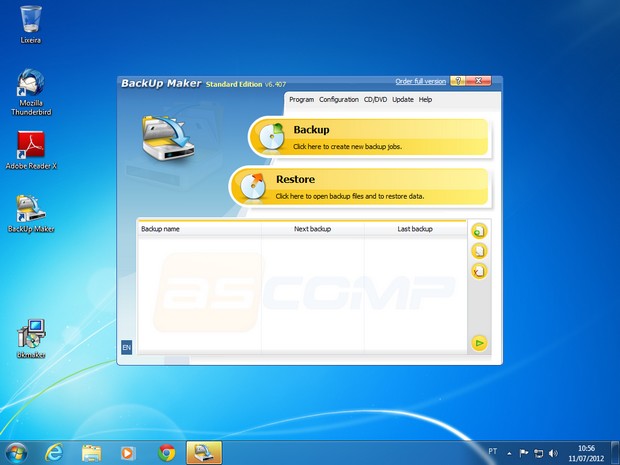
Como fazer um backup no Windows usando o BackUp Maker


Fazer um backup significa realizar uma cópia de segurança dos arquivos. É muito importante ter seus arquivos de dados (documentos, imagens, vídeos etc.) bem guardados, pois no caso de uma contaminação por vírus ou até uma falha no disco rígido esse backup permitirá a restauração dos arquivos em uma nova máquina. Também é possível fazê-lo com todo o conteúdo do disco, mas esse backup ocupa muito mais espaço e gasta mais tempo.
O Windows tem um programa para fazer backup dos dados e até de todo o conteúdo do disco, mas que tem algumas limitações. Uma excelente opção gratuita para fazer backup é o BackUp Maker. O programa é bem mais completo que o backup do Windows, porém não está disponível em português (o que não chega a ser um problema, pois é muito fácil de usar). O tutorial a seguir mostra como fazer um backup no Windows usando o BackUp Maker.

Passo 1

Acesse o TechTudo Downloads e baixe o programa BackUp Maker;

Passo 2

Dê um clique duplo no programa para que ele seja instalado. A instalação é simples, basta clicar OK e Next até o final. No final da instalação o programa será executado. Feche todos os outros programas que estiverem abertos no seu micro;

Passo 3

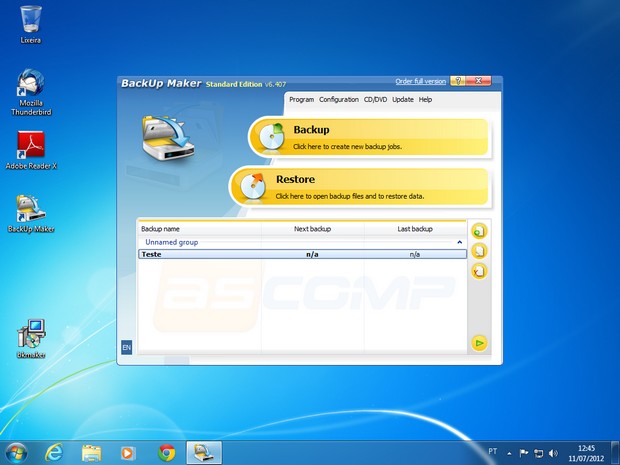
Na tela inicial clique na opção Backup;


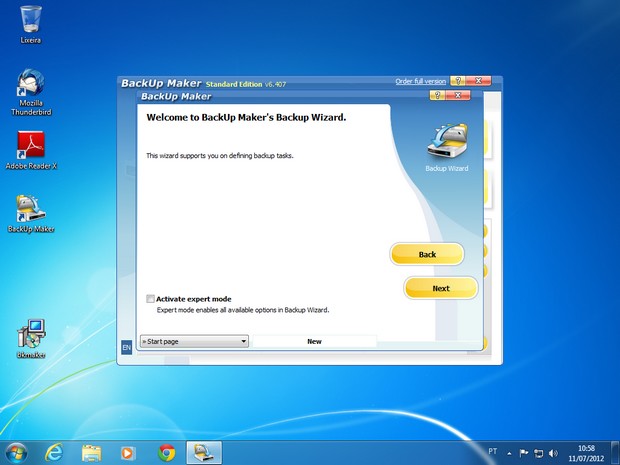
Passo 4

Vai aparecer a tela do assistente de backup do programa (Backup Wizard). Clique em Next;

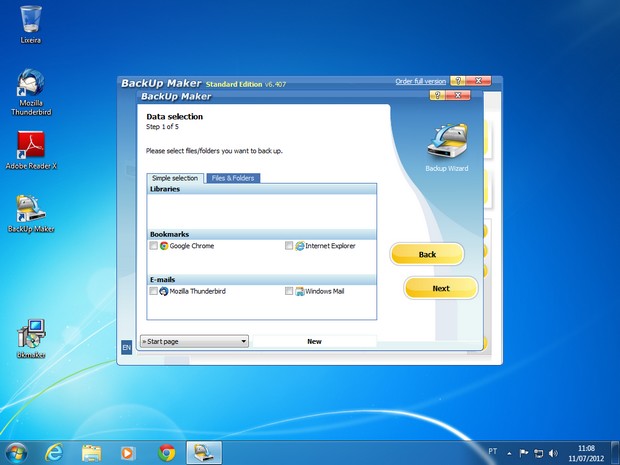
Passo 5

A próxima tela é a de seleção dos arquivos para backup. Note que o BackUp Maker tem a opção de fazer backup dos e-mails do Thunderbird, favoritos do Chrome, etc. Esta é uma das vantagens do programa em relação ao backup padrão do Windows, pois estes arquivos costumam ficar em pastas difíceis de localizar;

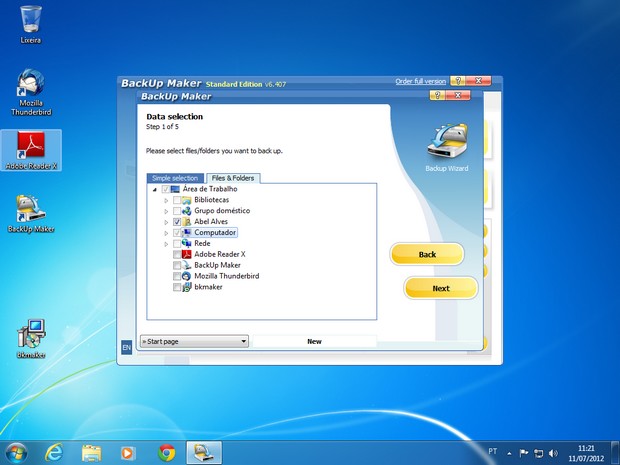
Passo 6

Na tela de seleção de arquivos para backup, clique na aba Files & Folders e selecione os arquivos/pastas que serão incluídos no backup. Se estiver com dúvida sobre quais arquivos selecionar, sugiro que selecione as pastas dos usuários (neste exemplo a pasta selecionada foi Abel Alves). Acrescente outros arquivos, se desejar;

Passo 7

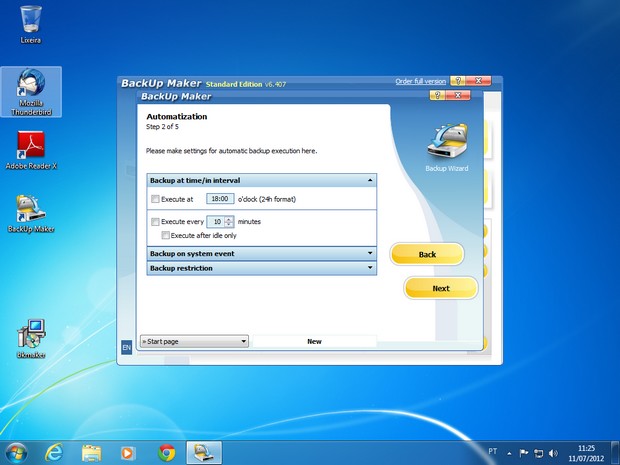
Depois de selecionar os arquivos, clique em Next. A próxima tela é usada para automatização do backup (Automatization). Esta é outra vantagem do BackUp Maker, mas pode ser considerada uma opção avançada. Neste tutorial mais simples ela não será usada. Basta clicar em Next;


Passo 8

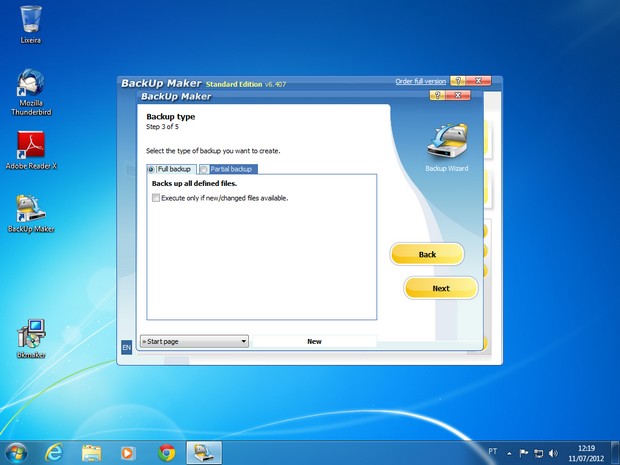
Aparece a tela de seleção do tipo de backup: backup total (Full backup) ou backup parcial (Partial backup). A opção de Backup total já está selecionada e será utilizada. Note, porém, que o BackUp Maker permite backups parciais. Essa é outra vantagem importante do programa sobre o backup do Windows, pois permite backup parcial (também chamado de backup incremental). Neste tipo de backup apenas os arquivos modificados ou novos são incluídos, ou seja, o tamanho do backup é menor. É claro que, para usar o backup parcial, é preciso antes criar um backup total. Clique em Next para fazê-lo;


Passo 9

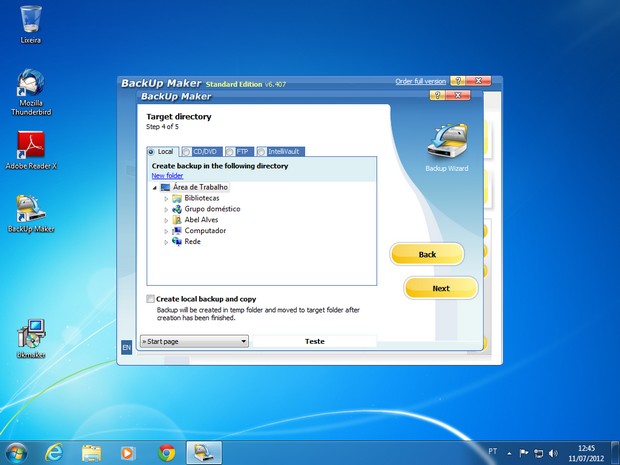
Agora basta apenas escolher onde será gravado o arquivo. O programa de backup do Windows só permite a gravação em outro disco ou partição, ou seja, quem usa Netbooks ou ainda os modernos Ultrabooks pode ter alguma dificuldade para fazer o backup pelo Windows. O BackUp Maker permite gravar o backup em DVD/CD, enviar via FTP para um site na internet e também gravar no próprio disco. Na tela de seleção do BackUp Maker, selecione o local onde deseja gravar o arquivo e clique Next;


Passo 10

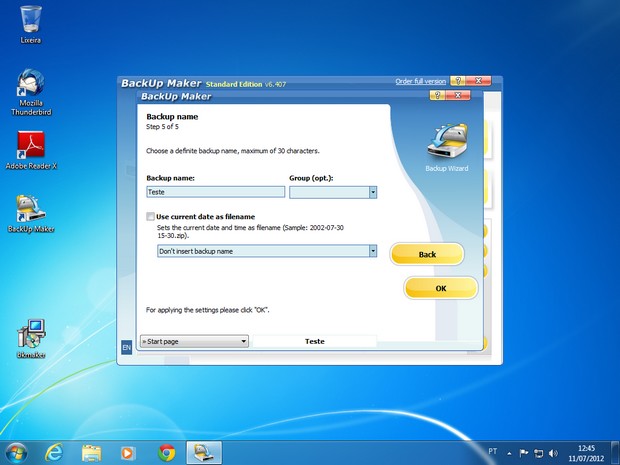
Digite o nome para seu arquivo de backup (backup name) e clique em OK;

Passo 11

O BackUp Maker mostra uma tela com o nome do backup (neste caso Teste). É só selecionar Teste e clicar no pequeno triângulo verde no canto inferior direito da janela para executar o backup;

Passo 12

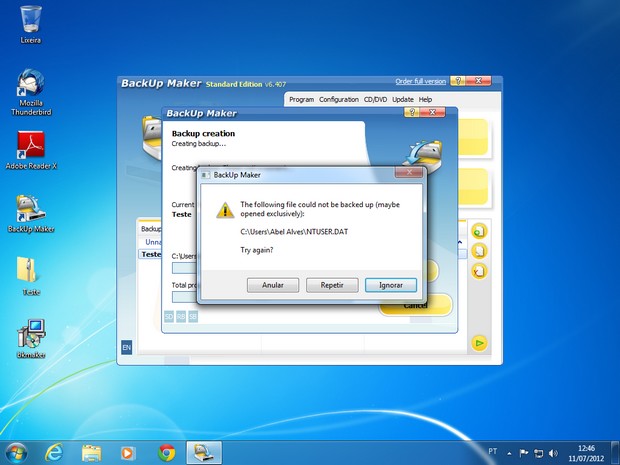
Dependendo dos arquivos que foram selecionados, o BackUp Maker pode avisar que não consegue fazer backup de determinado arquivo. Se todos os programas já foram fechados (Passo 2) não se preocupe, pois esses arquivos não farão falta no seu backup. Basta clicar em Ignorar e o backup vai se iniciar;


Passo 13

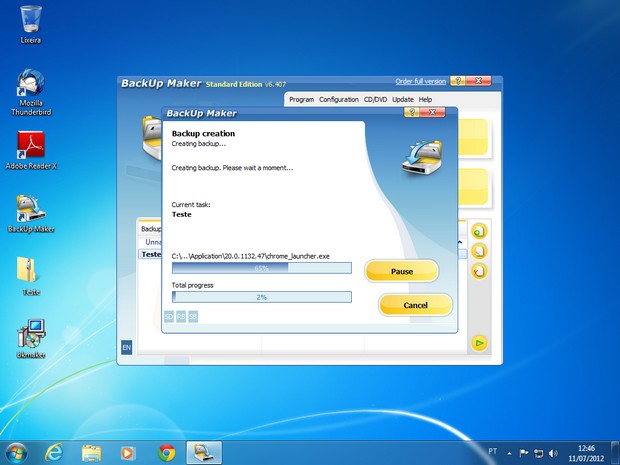
O backup dos arquivos começa. Dependendo do tamanho e número de arquivos, pode demorar um pouco. Se quiser cancelar o backup clique em Cancel. E se quiser fazer uma pausa, clique em Pause;


Passo 14

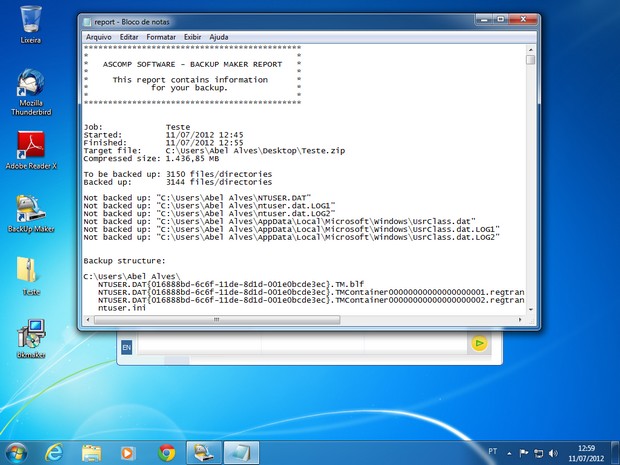
Após a criação do arquivo de backup, é mostrado um relatório em forma de arquivo texto (log) com as operações realizadas. Perceba o arquivo Teste na Área de Trabalho do Windows;


quinta-feira, 19 de julho de 2012

0

Ultrabook LG Z330 — Review


Notebook superfino dá boot em menos de dez segundos. Vale o investimento?


Ultrabooks são notebooks superfinos que seguem algumas especificações da Intel em termos de espessura, peso, componentes internos e desempenho (falamos sobre isso num episódio do podcast). Entre as opções no mercado tem o LG Z330, um notebook/ultrabook que apareceu aqui na época de seu lançamento por dar o boot no Windows 7 em menos de dez segundos. Agora, depois de passar duas semanas com uma unidade para testes, posso compartilhar alguns pensamentos sobre o produto.
Antes de começar, preciso dizer que os reviews que escrevo neste Tecnoblog são focados na minha experiência de uso do produto. Um sujeito normal, que trabalha num veículo de mídia, contando o que deu certo e o que falhou ao usar o produto. Não temos um laboratório para este fim e esse sequer é o nosso objetivo. Este artigo é o início de uma conversa sobre os predicados do LG Z330, não o guia definitivo para quem quer saber se deve comprá-lo ou não.

Design e pegada

O Z330 (modelo 7426)) não foge àquilo que a Intel estabeleceu como padrão dos ultrabooks. Tenho a impressão, inclusive, de que não dá para fugir muito da combinação de carcaça metálica e o visor de 11” ou 15” polegadas para chegar naquele resultado esperado. Temos, portanto, o corpo feito em alumínio com uma textura muito própria: são vários riscos ao longo do notebook. A tampa passa também por texturização, mas dessa vez em círculos que acompanham a marca elíptica da LG. Na faceta do visor utiliza-se plástico escuro, que pela sua discrição dá mais destaque para a tela de 13 polegadas.Nas laterais do notebook há: a entrada para carregador, uma porta USB 3.0 (energizada), porta para adaptador de rede Ethernet (o acessório vai junto com o kit) e uma comprida, porém estreita, entrada/saída de ar à esquerda; saída HDMI, 1 porta USB 2.0 (não energizada), saída de áudio no padrão de 3,5 mm e o slot para microSD à direita. A parte de baixo do aparelho traz diversos cortes para ventilação e os selos da LG, da Anatel e da licença OEM do Windows 7 Home Premium.


É um aparelho muito bonito. Algumas pessoas certamente vão associá-lo aos MacBooks que a Apple vende faz alguns anos, com corpo único de alumínio. Essa é a fórmula, por assim dizer, mais comum dos ultrabooks hoje em dia. Se a Apple e a Intel foram as precursoras dessas especificações, pode-se dizer que a LG segue bem a cartilha notadamente pública do gigante dos semicondutores. Deixo para o leitor decidir se é cópia ou não dos citados MacBooks.
Como nessa vida bandida nós perambulamos de um lado para o outro com o notebook, devo acrescentar que o Z330 é muito leve. Mas essa comparação eu faço com os notebooks convencionais. A gente sabe que os ultrabooks devem ser mais leves mesmo. Dá 1,21 kg. Suas costas agradecem.


Eu gostei bastante do teclado do Z330 porque não é preciso “socar” as teclas para que a entrada de dados aconteça. Funciona naturalmente, para alegria de quem porventura passa o dia inteiro no computador digitando coisas. Deve ser bom até mesmo para evitar a terrível LER (Lesão por Esforço Repetitivo). As letras impressas sobre as teclas pretas são brancas ou laranjas para funções especiais. A fonte escolhida pela LG facilita na localização das teclas: é grande e nítida. Não sei se interessa a alguém o comentário a seguir: reparei que no teclado do Z330 as teclas aparecem em caixa alta (ou Caps Lock). Diferentemente do que a HP faz com o Folio 13, em que as letras e rótulos aparecem em minúsculas.


Fez-me falta aquela iluminação de teclado presente em outros notebooks (alguns da Sony, por exemplo). Quando escurece a máquina automaticamente detecta que há menos luminosidade e acende a iluminação das teclas. Ajuda bastante na localização das teclas. Com o Z330 não é assim. Sendo um teclado escuro, corre-se o risco do usuário catar milho por um tempo até se acostumar com o novo teclado. Bem que a LG podia adotar o teclado iluminado em próximos lançamentos de notebooks/ultrabooks.

Trackpad

Parece que os criadores desse produto tinham que errar em alguma coisa, nem que fosse de propósito. Como eu disse, o teclado é excelente: suave no pressionar das teclas e amplo. O trackpad, por sua vez, está entre os piores com que tive contato na minha vida.


Para início de conversa, ele segue a texturização da carcaça — com espécies de chanfros na horizontal percorrendo a área de toque. Desse jeito só aumento o atrito entre o dedo e o sensor. Por exemplo, arrastar e soltar é terrível porque o dedo fica “travando” no trackpad. Aquele toque no próprio trackpad que alguns notebooks fornecem também não funciona com a taxa de acerto que eu esperava.
Para completar, os botões são ruins. Tenho a impressão de que a fabricante empregou um grande sensor de toque (em termos de hardware) e depois configurou o que seria a área do botão da direita, do botão da esquerda e a área de toque. Há uma divisória em alto-relevo para separar estas três áreas. Entretanto, os botões deixam a desejar porque o toque muitas vezes tem que ser repetido com mais força. Há uma texturização nos botões que não faz diferença porque o usuário não costuma deslizar o dedo ali.

Software instalado

O Z330 vem com Windows 7 Home Premium instalado de fábrica. Mesmo com o Windows 8 batendo à porta, quem comprar o notebook hoje terá de usar um sistema que está com os dias contados. A LG adiciona alguns aplicativos no aparelho por conta própria. Poucos são os que merecem destaque; o restante faz parte da categoria de crapware.


Dou destaque para uma central de opções que, quando instalada, adiciona um botão flutuante na tela. Clicar ali faz com que, numa animação bonitinha, mas ordinária, surjam algumas opções interessante para acesso rápido do usuário: conectar a um projetor, configurações de energia, lupa, acesso ao Windows Mobility Center e ajustes de Wi-Fi ou Bluetooth, entre outros. São opções que não fazem diferença para o geek que entende de informática (ele sabe onde encontrá-las), mas pode ser de grande valia para consumidores “normais” de computador. São funções comuns a um clique de distância. Só dispensaria mesmo o botão flutuante (não sei dizer se existem configurações para esconder o tal botão).


Para agrupar fotos, vídeos e músicas tem o Media FUNtasia, outro aplicativo exclusivo da LG que escaneia os diretórios suspeitos em busca de conteúdo que interesse o usuário. Fiquei particularmente satisfeito com a função de busca de fotos. Bem melhor do que ficar procurando aquela imagem do ano passado num dia que você sequer lembra qual foi. É um aplicativo simples que talvez esteja disponível para download na internet. Deve agradar uma parcela do público.
Não tem nada de produtividade no Z330 por padrão. Ele vem com o Office, mas na verdade são links que levam para a página de compra da suíte de produtividade. Além disso, traz o Windows Live Mail. Só.

Usando e abusando

Excelente processador, memória RAM de 4 GB de um SSD de respeito. Claro que a performance do Z330 impressiona o usuário que sai de um notebook tradicional (mais pesado e com HD) para fazer testes. Esse ultrabook tem o que há de melhor em termos de hardware, pelo que pude ver. No meu uso cotidiano (lembra que esse review relata a minha experiência?) não teve travamentos, telas azuis nem nada do tipo para as tarefas de editar texto no Word, usar os navegador Chrome e Firefox ou tratar com rapidez imagens no Photoshop. A máquina responde rapidamente mesmo quando há 13 abas abertas no navegador. Era o que eu esperava e o notebook cumpre muito bem.
O famoso boot do qual falei na primeira apresentação do Z330 para o mercado brasileiro se confirmou no uso cotidiano. O SSD tem participação importante nessa rapidez toda, então talvez o mérito seja mais da Intel ao criar as especificações dos ultrabooks. De qualquer forma, é verdade: o boot é rápido. O retorno da hibernação ou do modo de suspensão também acontece com grande velocidade. São sempre dois ou três segundos para ter o dispositivo ligado e funcionando na sua frente.
Abaixo eu reproduzo alguns testes de benchmark. Esse não é o nosso objetivo principal ao escrever um review, mas pode servir de comparativo para os leitores que se ligam mais nesse tipo de informação. Repare que não foram todos que rodaram direitinho.

Desempenho da bateria

Não cheguei a perguntar quantas horas de bateria a LG promete para o ultrabook Z330. Trabalhando num dia normal durou pouco mais de 4 horas e 30 minutos numa máquina com o plano de energia do Windows marcado em “equilibrado”, conexão via Wi-Fi, Bluetooth desligado e brilho de tela em 70%. Já citei mais acima quais são os aplicativos que costumo usar e as tarefas que costumo cumprir ao longo do dia. Não é uma eternidade, sem sombra de dúvida, mas representa metade das oito horas de trabalho que a maioria de nós deveria seguir.

Restauração sem Wi-Fi

Quando recebemos um produto para teste normalmente nós restauramos para as definições de fábrica. A gente entende que essa é a forma correta de testar, pois, assim, utilizamos aquilo que o cara na loja vai usar também se comprar o aparelho. Dito isso, reparei que o assistente de restauração volta para as definições originais e desativa o Wi-Fi. Eu não sei por que isso acontece. Quando restaurado, o Z330 simplesmente não exibe mais a placa de rede sem fio no Gerenciador de Dispositivos. Questionei a fabricante sobre esse curioso aspecto do aparelho e publicarei a resposta aqui assim que ela chegar.

Veredito


Os ultrabooks são uma classe de produtos na qual não dá para inovar muito. Foram pensados para serem topo de linha e traçarem tendências a serem seguidas no restante da indústria. A LG sabe disso e segue com o Z330 aquilo que a Intel demanda. Temos um produto bonito, leve, com bom desempenho e hardware aparentemente de qualidade. Essa brincadeira tem um preço: R$ 4.099,00. Eu lhe asseguro que entrega tudo aquilo que promete. No entanto, em termos de preço, só você pode dizer qual é o seu limite. Há notebooks mais simples e mais baratos que servem para cumprir as minhas tarefas com tranquilidade. Esse aparelho vai além por ser um topo de linha.
É importante dizer que Z330 utiliza Core i7 de segunda geração. Alguns ultrabooks já com a terceira geração de processadores (a Ivy Bridge) estão chegando ao mercado. Outro fator contra o produto: é uma GPU integrada Intel HD Graphics 3000.

Especificações técnicas — LG Z330


  • Processador: Intel Core i7 de segunda geração / 1,70 GHz a 2,80 GHz
  • Memória RAM: 4 GB DDR3
  • Chipset: Intel HM65
  • GPU: Intel HD Graphics 3000
  • Visor: 13,3 polegadas / 1366×768 pixels / LED
  • Armazenamento: SSD de 256 GB SATA3
  • Portas:: 1 USB 3.0, 1 USB 2.0, Mini-RJ45, áudio de 3,5 mm e HDMI
  • Conectividade: Wi-Fi, Bluetooth, WiDi e Ethernet (com adaptador)
  • Webcam: 1,3 megapixels com microfone embutido
  • Bateria: 3 células
  • Peso: 1,21 kg
  • Dimensões: 31,5 x 1,4 x 21,4 cm

Postado por Anderson Silva


terça-feira, 19 de junho de 2012

0

O que é computação nas nuvens (cloud computing)?

O que é cloud computing? A grande tendência do momento é este termo “computação nas nuvens” ou “cloud computing” (em inglês). Este termo surgiu pelo fato de a computação estar mudando de rumo, hoje você não vê mais como antigamente aquela vontade imensa de comprar


Como sabemos, a grande tendência do momento é a “computação na nuvem” , originada do termo em inglês,  “cloud computing”.  Este termo surgiu em virtude da nova situação do homem moderno, antigamente era necessário um super e grande computador para desenvolver do trabalho mais fácil, ao mais complexo, hoje, o que as pessoas estão realmente em busca é de mobilidade, portabilidade e isso, com a chegada de vários aparelhos, como smartphones, tablets e netbooks, já é possível. A computação na nuvem veio para ficar, oferece comodidade aos seus usuários, como também praticidade e independência de um aparelho visto como “grande”.

Veja também:

Deste modo, os super computadores serão usados somente por aqueles que realmente os precisam, o que não é o caso da maioria das pessoas. O mundo está informatizado e conectado, a atenção está voltada ao que há de mais prático e veloz. Com a computação em nuvem, tudo isso é possível: versatilidade, segurança, rapidez, disponibilidade e muito mais. Os usuários têm a possibilidade de acessar os seus arquivos pessoais de qualquer lugar e também com qualquer instrumento que tenha internet, não é mais necessário arquivar fotos, músicas, documentos e até ferramentas em objetos físicos, como CDs, pendrives, entre outros; agora, tudo acontece em tempo real, é só acessar e pronto, seus mais variados arquivos estão salvos “na nuvem”.

O preço dos computadores foi influenciado?

Os computadores estão de fato mais baratos, muito se deve ao fato da computação nas nuvens, computadores desktop hoje estão custando em torno de R$ 780,00 reais a R$ 2500,00 reais, preço que nem se cogitava quando esta matéria foi primeiramente publicada. Os computadores portáteis também tiveram uma queda considerável no preço com o passar do tempo. Os smartphones também tem influência. Se você pensar em núvem, seus arquivos podem ser acessados no seu desktop, seu notebook, seu computador no trabalho e inclusive em seu celular, a interconectividade dos aparelhos se dá muito por poder manter seus arquivos em um único local.
A queda dos preços não foi somente influenciada pela computação nas nuvens, a tendência do mercado é cada vez mais baixarem os preços, pois há muita produção nas fábricas de aparelhos.

Os sistemas operacionais

Com esta nova tendência no mundo tecnológico, quem ganhará força será o sistema operacional LINUX, pois com a pouca necessidade de recursos, a maior sendo um browser, fará com que grandes empresas como Microsoft comecem a ter preocupações quanto a seu futuro. Há grande necessidade de se estar conectado fará com que softwares como sistemas operacionais e outros tendam a migrar para a internet, tornando o “desktop” de sua máquina online, e assim os sistemas que estarão rodando nas máquinas sejam apenas para suportar seu browser. 
Para tanto, como já vimos, outros sistemas operacionais surgiram com a chegada dos tablets e smartphones, como o Android, do Google, e o Windows Phone, da Microsoft.
Com esta nova tendência no mundo tecnológico, quem ganhará força será o sistema operacional LINUX, pois com a pouca necessidade de recursos, a maior sendo um browser, fará com que grandes empresas como Microsoft comecem a ter preocupações quanto a seu futuro. Há grande necessidade de se estar conectado fará com que softwares como sistemas operacionais e outros tendam a migrar para a internet, tornando o “desktop” de sua máquina online, e assim os sistemas que estarão rodando nas máquinas sejam apenas para suportar seu browser. 
Para tanto, como já vimos, outros sistemas operacionais surgiram com a chegada dos tablets e smartphones, como o Android do Google, o iOS da Apple, e o Windows Phone da Microsoft.

Quem já está na frente?

Atualmente, fica difícil identificar a companhia que está na frente, como sabemos, a cada dia surgem diferentes ferramentas e a implantação de novos artifícios para facilitar a vida dos usuários, para tanto, como destaque no meio não podemos deixar de citar o Google, a Microsoft, IBW e a Amazon, que foram as pioneiras no ramo.

As vantagens do modelo de cloud?

Todas estas tecnologias que vêm emergindo e amadurecendo foram empacotadas no conceito que levou o nome de cloud computing. “Em alguns anos não vamos chamar isso de cloud computing. Não terá nome. Será simplesmente computação”, defende Luis Sena, gerente de marketing de serviços da HP Brasil.
A rede de varejo Amazon.com foi uma das pioneiras em entender e aplicar isto a seu favor. Para suportar a demanda das datas de pico em vendas - como o Natal - a loja online teve que investir em um poderoso parque de hardware. No entanto, fora das datas críticas, grande parte dos recursos ficava ociosa. Desde 2002, a companhia vem experimentando com o “aluguel” desta capacidade. Em 2006, a empresa lançou dois serviços abertos ao público que a colocaram à frente na corrida do cloud computing: o Simple Storage Solution (S3), que permite ao usuário comprar espaço para armazenar arquivos online; e o Elastic Compute Cloud (EC2), que permite utilizar máquinas virtuais completas. Os serviços não são apenas uma saída para o problema da Amazon, mas também uma oportunidade para as empresas começarem um negócio sem ter de investir na compra de equipamentos e com a flexibilidade de aumentar os recursos conforme for necessário. Este exemplo revela outra vantagem do cloud computing: a flexibilidade. Se você precisa de mais processamento, você pode fazer um upgrade imediato de capacidade, sem precisar trocar componentes ou até equipamentos inteiros para isto. O mesmo vale para armazenamento ou até mesmo upgrades de software.

Tipologia do cloud computing?

Atualmente, a computação em nuvem é dividida em seis tipos:
  • IaaS - Infrastructure as a Service ou Infra-estrutura como Serviço: quando se utiliza uma porcentagem de um servidor, geralmente com configuração que se adeque à sua necessidade.
  • PaaS - Plataform as a Service ou Plataforma como Serviço: utilizando-se apenas uma plataforma como um banco de dados, um web-service, etc. (p.ex.: Windows Azure).
  • DaaS - Development as a Service ou Desenvolvimento como Serviço: as ferramentas de desenvolvimento tomam forma no cloud computing como ferramentas compartilhadas, ferramentas de desenvolvimento web-based e serviços baseados em mashup.
  • SaaS - Software as a Service ou Software como Serviço: uso de um software em regime de utilização web (p.ex.: Google Docs, Microsoft SharePoint Online).
  • CaaS - Communication as a Service ou Comunicação como Serviço: uso de uma solução de Comunicação Unificada hospedada em Data Center do provedor ou fabricante (p.ex.: Microsoft Lync).
  • EaaS - Everything as a Service ou Tudo como Serviço: quando se utiliza tudo, infraestrurura, plataformas, software, suporte, enfim, o que envolve T.I.C. (Tecnologia da Informação e Comunicação) como um Serviço.

Custo da internet

A tendência no mundo, como também no Brasil, é que o valor da internet seja mais baixo para o consumidor final. Aqui no Brasil ainda nos deparamos com locais que não contam com acesso à rede mundial de computadores, para tanto, nos lugares que há, o valor e as ofertas estão cada vez mais atrativas aos usuários. 
Vale lembrar que o Brasil está relativamente atrasado se comparado aos países de primeiro mundo em relação a internet. Nos países desenvolvidos a internet é mais veloz e mais barata que a nossa e ainda e praticamente todas as pessoas possuem acesso.

No Brasil

No Brasil, a tecnologia de computação em nuvem é muito recente, mas está se tornando madura muito rapidamente. Empresas de médio, pequeno e grande porte estão adotando a tecnologia gradativamente. O serviço começou a ser oferecido comercialmente em 2008 e em 2012 está ocorrendo uma grande adoção.
A empresa Katri foi a primeira a desenvolver a tecnologia no Brasil, em 2002, batizando-a IUGU. Aplicada inicialmente no site de busca de pessoas físicas e jurídicas Fonelista. Durante o período em que esteve no ar, de 2002 a 2008, os usuários do site puderam comprovar a grande diferença de velocidade nas pesquisas proporcionada pelo processamento paralelo.
Em 2009, a tecnologia evoluiu muito e sistemas funcionais desenvolvidos no início da década já passam de sua 3ª geração, incorporando funcionalidades e utilizando de tecnologias como "índices invertidos" (inverted index). A empresa Indústria Virtual lançou em 2009 a versão 2.0 do sistema WebCenter e está popularizando a utilização da computação em nuvem, trazendo ferramentas que facilitam a utilização desses novos recursos, tanto por empresas como por pessoas físicas. 
No ambiente acadêmico o Laboratório de Redes e Gerência da UFSC foi um dos pioneiros a desenvolver pesquisas em Computação em Nuvem publicando artigos sobre segurança, IDS (Intrusion Detection Systems) e SLA (Service Level Agreement) para computação em nuvem. Além de implantar e gerenciar uma nuvem privada e computação em nuvem verde.

Riscos do Cloud Computing

1) Menos proteção à privacidade sob os olhos da lei
Para obter as informações que você tiver armazenado nos servidores de terceiros na web, nos EUA eles só precisam de uma citação, o que é bem mais fácil de se conseguir. Este tipo de busca também pode ocorrer até mesmo sem o seu conhecimento.

2)Frágeis sistemas de segurança são fáceis de invadir
O governo ter acesso aos seus dados armazenados na nuvem provavelmente é uma preocupação muito menor do que um indivíduo qualquer ilegalmente ter este acesso. Em aplicativos colaborativos na web que são feitos para grupos as questões de segurança se relacionam com todos os envolvidos.

3) Travamento de dados e controle de terceiros
Quando você vive na nuvem, você está à mercê de uma empresa que pode tomar decisões sobre os seus dados e plataforma de maneiras nunca vistas antes na computação.

4) Indisponibilidade do servidor e congelamento de conta
Os servidores podem sair do ar, e quando você depende de um aplicativo na web para acessar algum arquivo ou e-mail. Tecnologias offline como o Google Gears, funcionalidades decentes de exportação e um bom sistema de backup podem aliviar esta questão em particular, mas nem todos os sistemas oferecem estes recursos.

sexta-feira, 8 de junho de 2012

0

Por que não se deve utilizar dois ou mais antivírus?


Sabia que, se você instalar mais de um antivírus, o seu computador pode ficar mais desprotegido?


A liberdade e tudo o que a internet nos proporciona é incrível. Por meio dela, você se mantém informado, adquire mais cultura, baixa músicas e filmes, se diverte, conversa com os amigos e mantém contato com gente do mundo todo.
Porém, como não poderia deixar de ser, nem tudo são flores no mundo virtual. Existem também muitos riscos, com pessoas mal-intencionadas que utilizam as mais diversas ferramentas para invadir o seu computador e roubar informações importantes a seu respeito.
Por isso, é preciso buscar alternativas para combater essas ameaças contra o seu computador e as suas informações. E alguns dos programas mais eficientes para ajudá-lo nessa tarefa são os antivírus, trabalhadores incansáveis que protegem você e a sua máquina.
A segurança passada por esse tipo de programa é tão conhecida que algumas pessoas lançam mão de vários softwares em seu computador, utilizando antivírus de várias marcas diferentes ao mesmo tempo.
Contudo, isso pode ser um grande erro – e é capaz de tornar o seu computador ainda mais vulnerável. Então, fique atento e saiba por que você não deve utilizar dois ou mais antivírus ao mesmo tempo em seu PC.

É prejudicial ao desempenho do computador

Para que a sua máquina se mantenha sempre protegida, os antivírus geralmente iniciam o seu trabalho juntamente com o sistema. Alguns, inclusive, já começam a trabalhar antes mesmo que o SO tenha sido carregado.
Isso faz com que esse tipo de software precise de uma quantidade considerável de recursos para funcionar corretamente. Logo, se um antivírus já demanda uma boa parte da memória RAM e da capacidade de processamento disponíveis em seu PC, imagine dois, três, cinco programas do gênero funcionando ao mesmo tempo.

Um programa atrapalha o outro

Além de você multiplicar o gasto de recursos do seu computador, acredite, há uma razão ainda pior para que você não utilize vários antivírus ao mesmo tempo: a confusão entre um programa e outro pode fazer com que sua máquina fique desprotegida.
(Fonte da imagem: iStock)
Imagine a seguinte situação: você resolve contratar dois guarda-costas para protegê-lo em seus passeios. O problema é que os dois não se conhecem, de forma que nem um, nem outro, tem ideia de que há mais de um profissional trabalhando para você.
Assim, um belo dia você está andando tranquilamente pelo shopping quando um segurança percebe algum risco e parte para combatê-lo. O problema é que, na verdade, ele identificou o seu outro guarda-costas como uma ameaça.
E qual o resultado dessa batalha? Bem, a sua proteção ficaria bastante reduzida, uma vez que um segurança acabou anulando o outro – e os bandidos com certeza aproveitariam as oportunidades criadas por essa confusão.
É mais ou menos isso o que pode acontecer quando você tem dois ou mais antivírus. Como eles ficam em constante monitoramento, um pode perceber o outro como uma ameaça, identificando os famosos “falsos positivos”. Com isso, ambos os programas começarão a alertá-lo constantemente sobre riscos que, na verdade, não existem.
Já quando um vírus realmente for encontrado por algum dos programas, outro problema poderá surgir. Como o arquivo malicioso acaba sendo isolado pelos antivírus, provavelmente você não conseguirá removê-lo. Um impossibilita a ação do outro.

Deixe que o antivírus trabalhe da melhor forma possível (Fonte da imagem: iStock)
Além disso, você acabará criando exceções, fazendo com que a proteção diminua – e abrindo caminho para as mais diferentes ameaças. Por isso, o recomendado é: utilize somente um bom antivírus, aquele que você conhece e confia.
No mercado, há atualmente uma boa gama de opções de programas do gênero, muitos com grandes companhias responsáveis pelo seu desenvolvimento, como o Avira, o AVG, o Avast!, o Norton e o Kaspersky, além de muitos outros.

Algumas ferramentas podem trabalhar juntas

Se utilizar mais de um antivírus pode ser um verdadeiro tiro no pé, contar com outras ferramentas de proteção é algo muito bem-vindo. Como há uma grande variedade de ameaças, é necessário, em alguns casos, utilizar também opções que trabalhem de maneira mais específica.
Você pode lançar mão de programas que identificam spywares e adwares, como o SpyBot, por exemplo. Além disso, é importante também ter sempre um bom Firewall trabalhando em sua máquina. Eles não permitem que conexões estranhas tenham acesso aos dados do seu computador, impedindo que alguém roube os seus dados.

Postagem tirado do site Tecmundo e postado por Anderson Silva

/* ------ Botão “Voltar Ao Topo do Blog” Com CSS3 E Jquery ------ */ ▲ Voltar ao Topo